Помещения — только на уникальных этажах-источниках
Смоделируйте и заполните помещения на первом и каждом отличающемся типовом этаже. В ТЭП один источник можно назначить нескольким реальным уровням.
 ApartmentographyМоя подписка
Руководство Apartmentography
Подготовьте исходные данные, посчитайте квартиры и получите ТЭП. Ниже — что нажимать, какие поля заполнять и как проверять результат.
01 · До запуска плагина
Apartmentography разделяет два источника: помещения дают назначение и квартирографию, реальные перекрытия дают площадь здания в габаритах наружных стен при автоматическом расчёте.
Смоделируйте и заполните помещения на первом и каждом отличающемся типовом этаже. В ТЭП один источник можно назначить нескольким реальным уровням.
При автоматическом расчёте ГНС берётся из фактической площади выбранных типов перекрытий. Плита должна находиться не дальше 1 м от ближайшего учитываемого уровня.
Сопоставление типового этажа не создаёт виртуальные помещения. Чтобы поставить марку на плане, на его уровне должны существовать фактические помещения с номером квартиры и типом 1–4.
Минимум для точного результата
Первое действие — «Квартирография». Затем отдельно запускаются марки, ТЭП, проверка и Excel.
 1 · Нажмите «Квартирография»
02 · Квартирография
Первый запуск открывает полный мастер. После подготовки та же кнопка показывает короткую сводку и быстрый пересчёт.
Если APG-параметров нет или их привязка повреждена, Apartmentography сначала предложит подготовить проект.
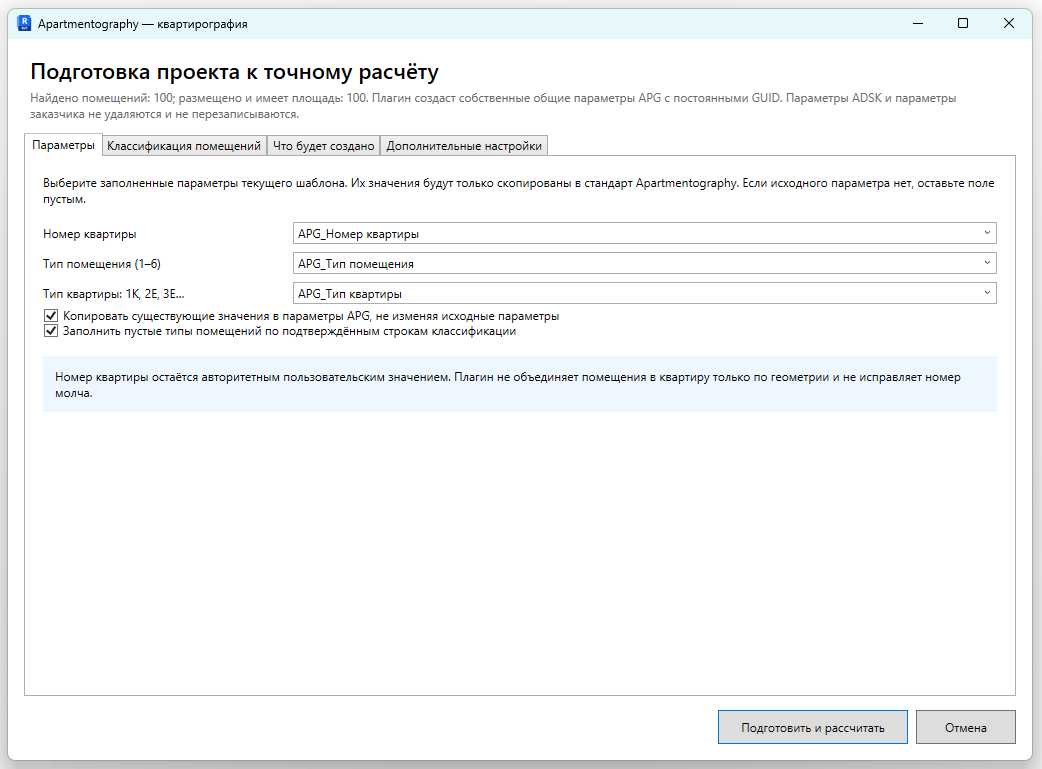 Открыть крупно ↗
Если в шаблоне уже заполнены ADSK или пользовательские параметры — укажите их. Если источника нет, оставьте поле пустым. Данные копируются только в пустые APG-поля; повторный запуск заполненные APG не перезаписывает.
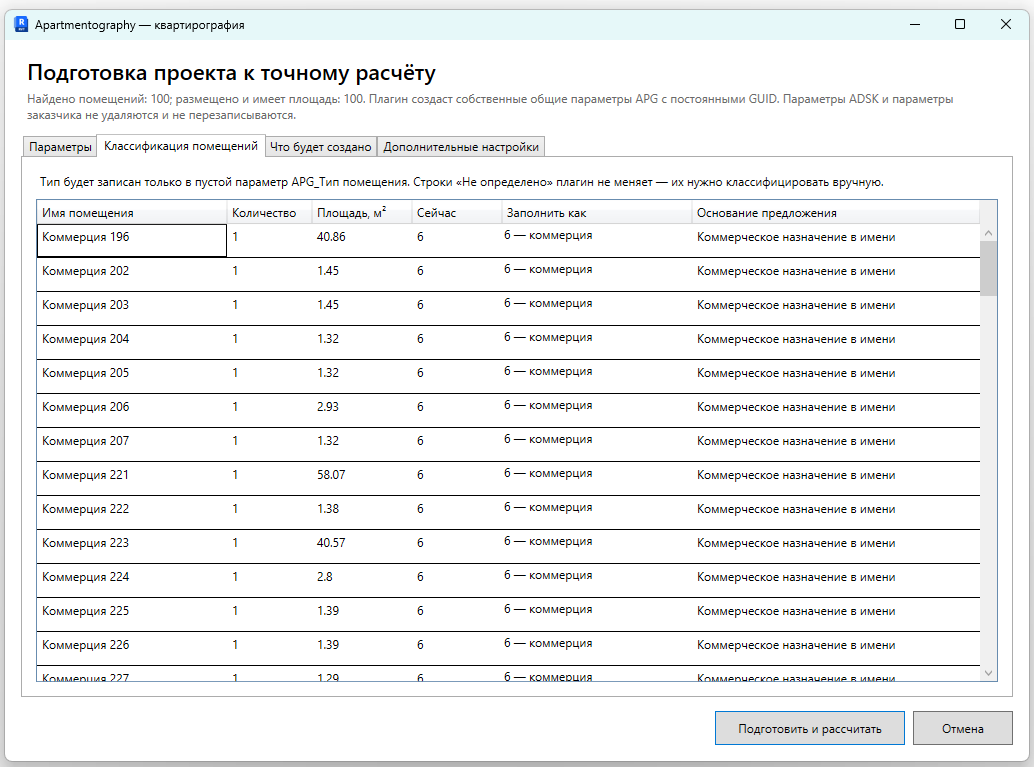 Открыть крупно ↗
Проверьте предложения по именам помещений. Плагин запишет тип только в пустой APG_Тип помещения; строки «Не определено» нужно разобрать вручную.
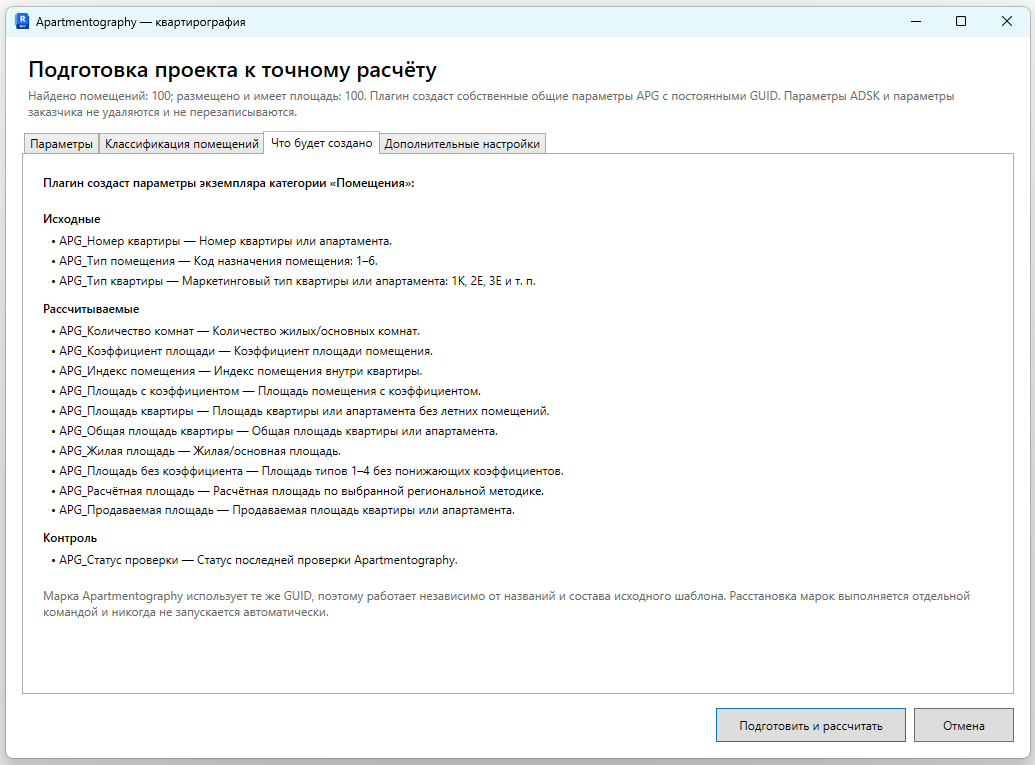 Открыть крупно ↗
Номер квартиры, тип помещения и тип квартиры являются входными данными. Площади и другие результаты плагин запишет в собственные APG-параметры; выходные поля не переназначаются на ADSK.
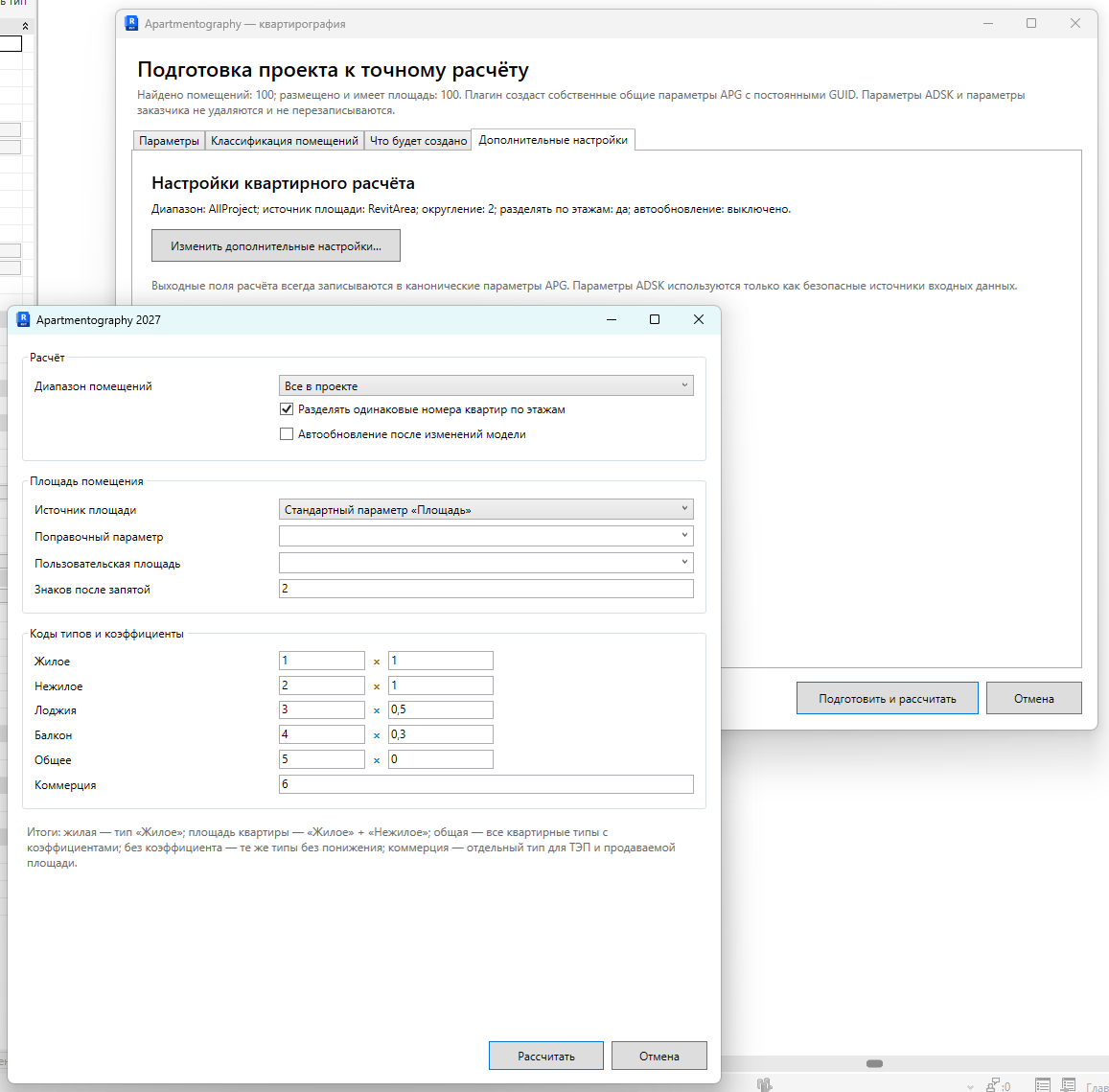 Открыть крупно ↗
Диапазон «весь проект» подходит большинству моделей. Пользовательскую площадь и поправочный параметр заполняйте только тогда, когда площадь Revit не является исходной.
Что заполнять
Расчётные значения не редактируйте: они обновляются при каждом пересчёте.
Классификатор
Комнаты и основные помещения квартиры или апартамента.
Кухни, санузлы, прихожие, коридоры и кладовые внутри квартиры.
Для жилья применяется коэффициент 0,5; для апартаментов — без понижения.
Для жилья применяется коэффициент 0,3; для апартаментов — без понижения.
Общие коридоры, холлы, лестничные и другие места общего пользования.
Коммерческие и общественные помещения; участвуют в профилях с коммерцией.
Когда APG-параметры созданы и корректно привязаны, полный мастер больше не мешает ежедневной работе.
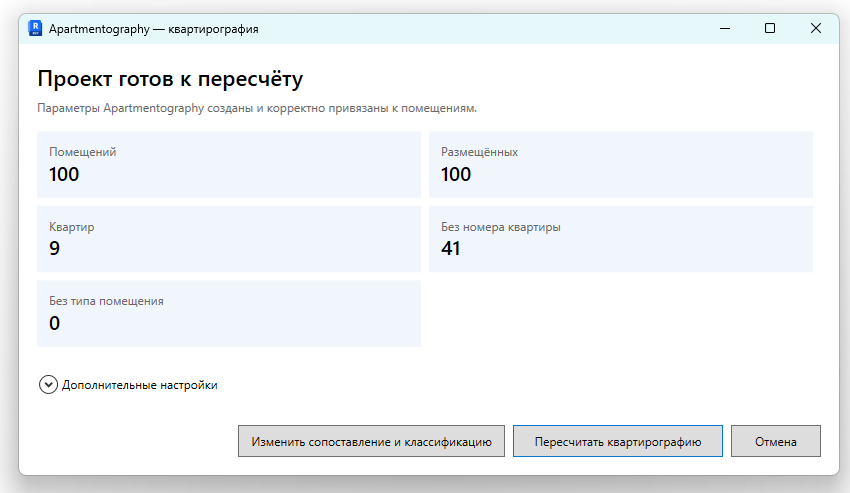 Открыть крупно ↗
«Без номера квартиры» и «Без типа помещения» — это данные, которые нужно проверить и при необходимости заполнить. Если всё корректно, нажмите «Пересчитать квартирографию».
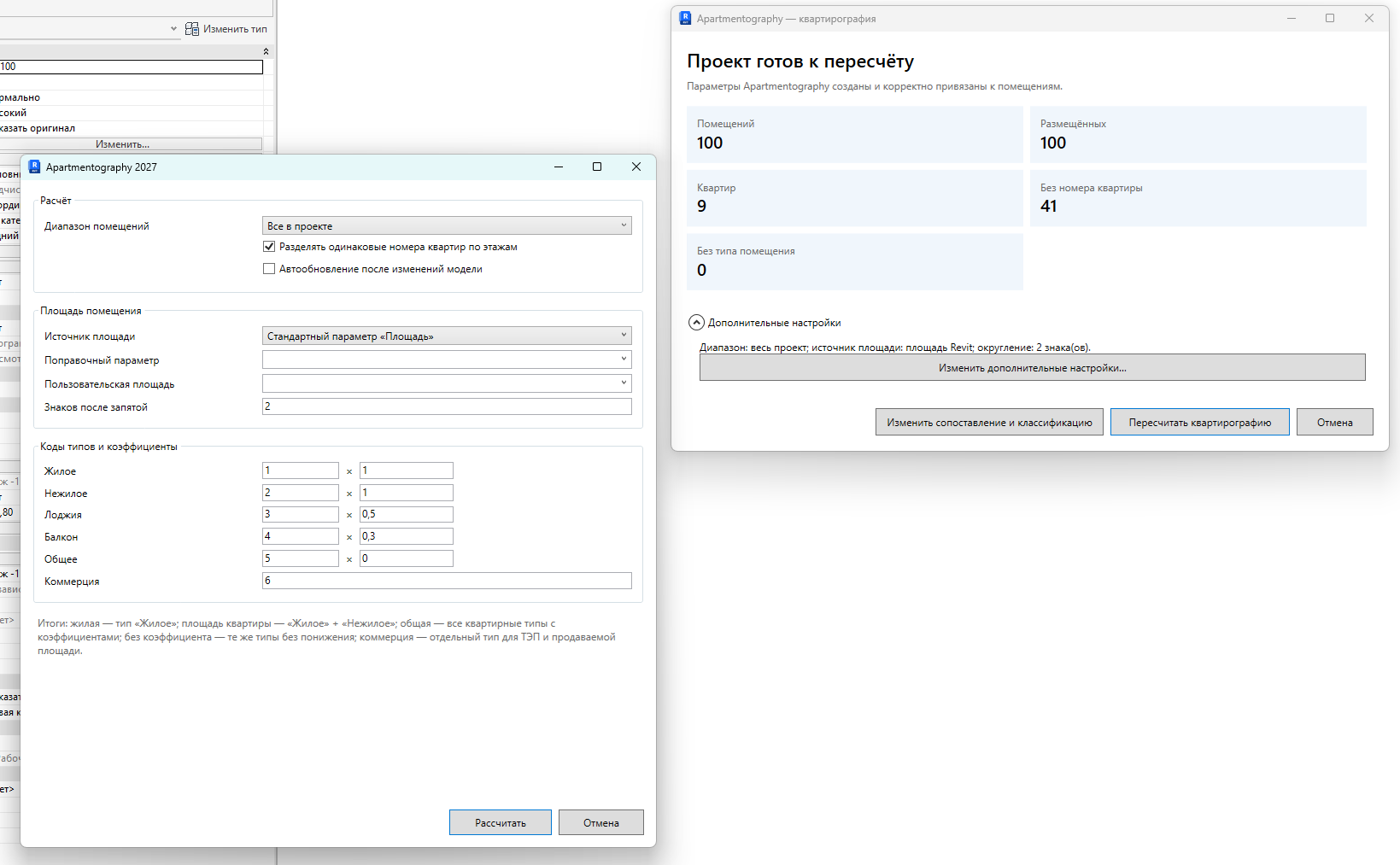 Открыть крупно ↗
По умолчанию достаточно площади Revit и двух знаков после запятой. Меняйте диапазон, источник площади, коэффициенты и разделение номеров по этажам только для своего стандарта.
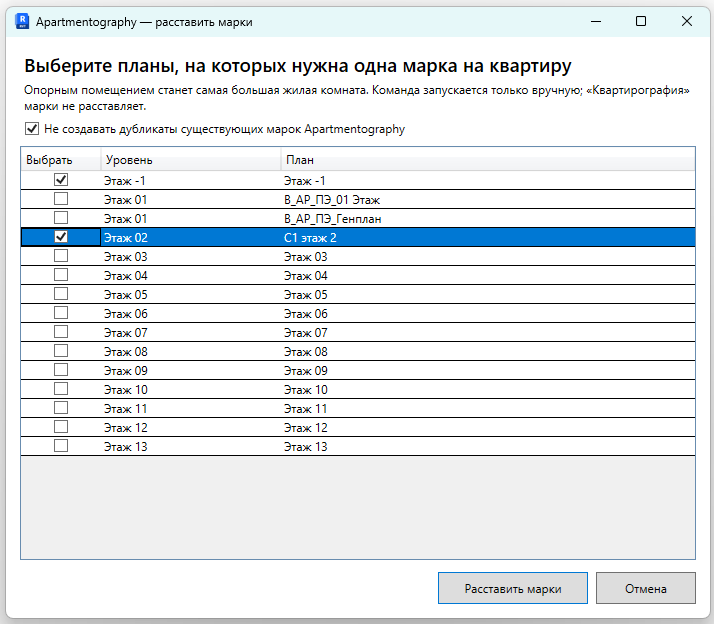 Открыть крупно ↗
Выберите только нужные планы и оставьте защиту от дублей включённой. Команда ставит одну марку на квартиру, предпочитая основное помещение; существующие APG-марки пропускаются.
03 · ТЭП здания
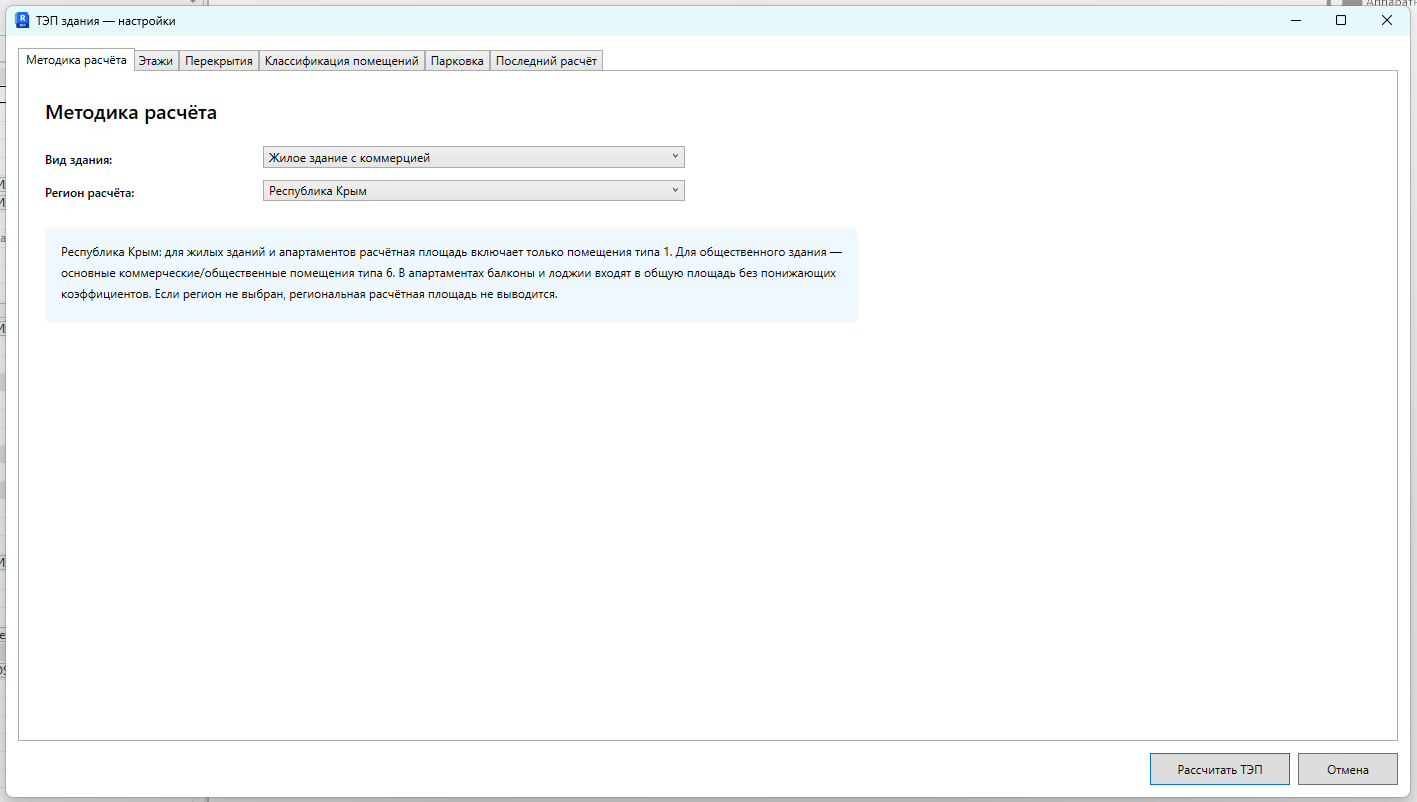
Проходите вкладки слева направо. Кнопка «Рассчитать ТЭП» становится финальным действием после проверки методики, уровней, перекрытий и парковки.
 Открыть крупно ↗
Профиль определяет жильё, апартаменты, общественное здание и учёт коммерции. Без региона основные ТЭП считаются, но региональная площадь и парковка не выводятся.
 Открыть крупно ↗
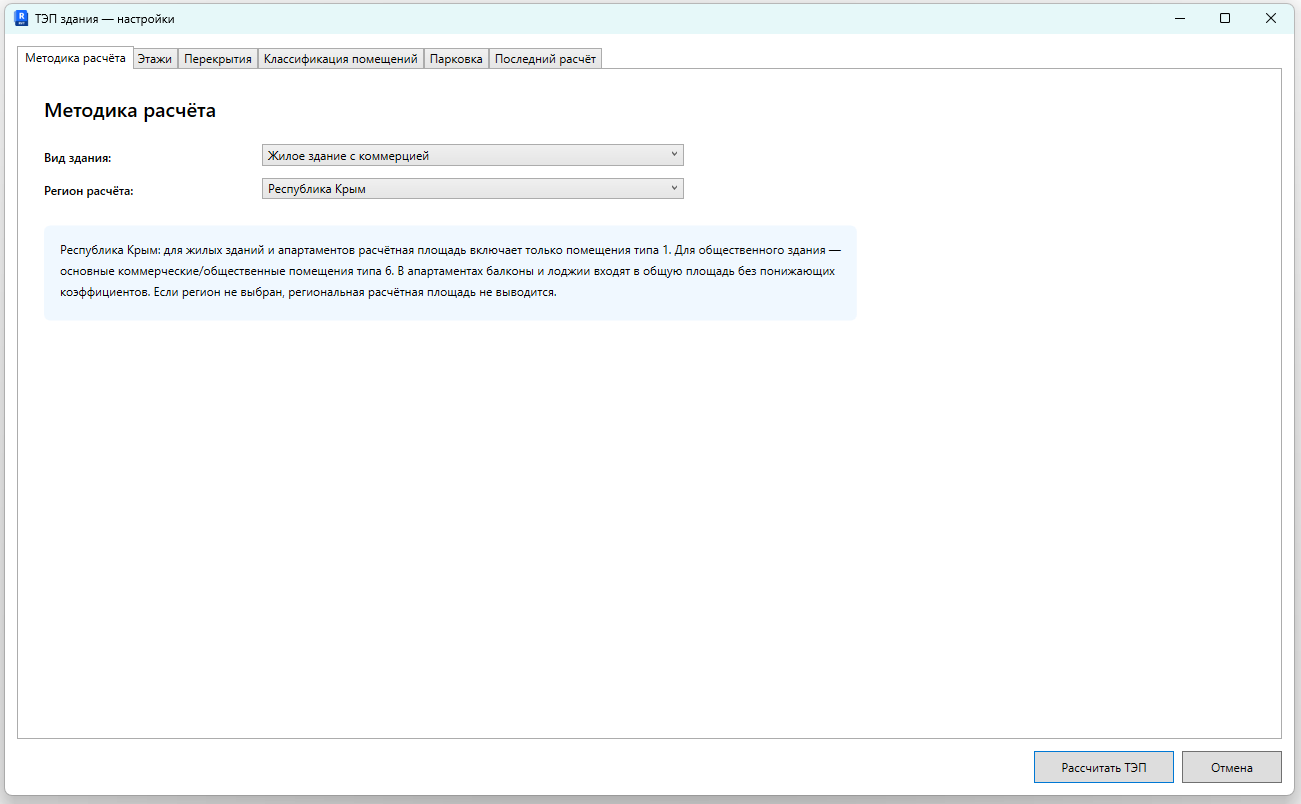
Для Республики Крым у жилья и апартаментов региональная расчётная площадь включает только тип 1; у общественного здания — основные помещения типа 6.
 Открыть крупно ↗
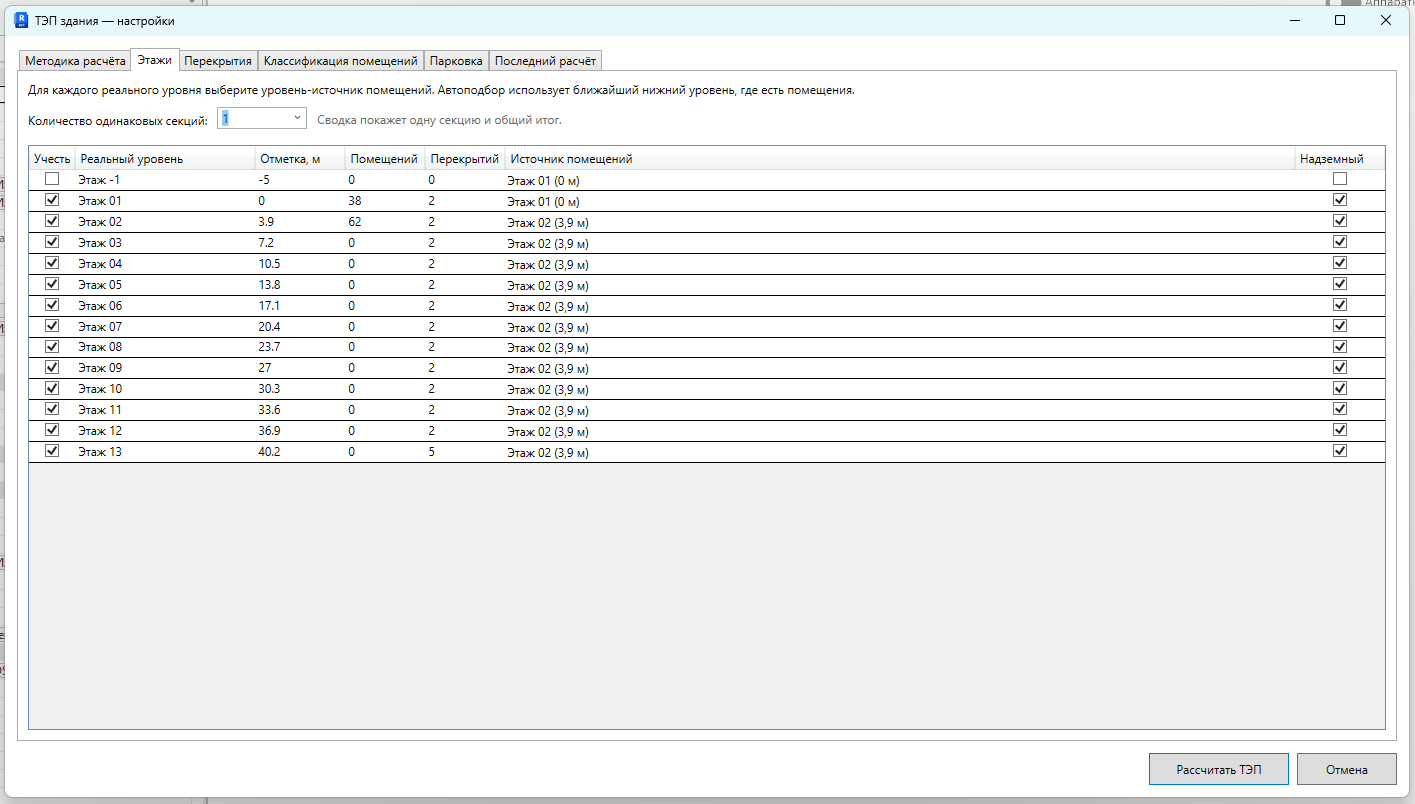
Включите реальные уровни, назначьте источник помещений и отметьте надземные. Автоподбор ищет ближайший нижний уровень с помещениями. Один источник можно повторять сколько угодно раз.
 Открыть крупно ↗
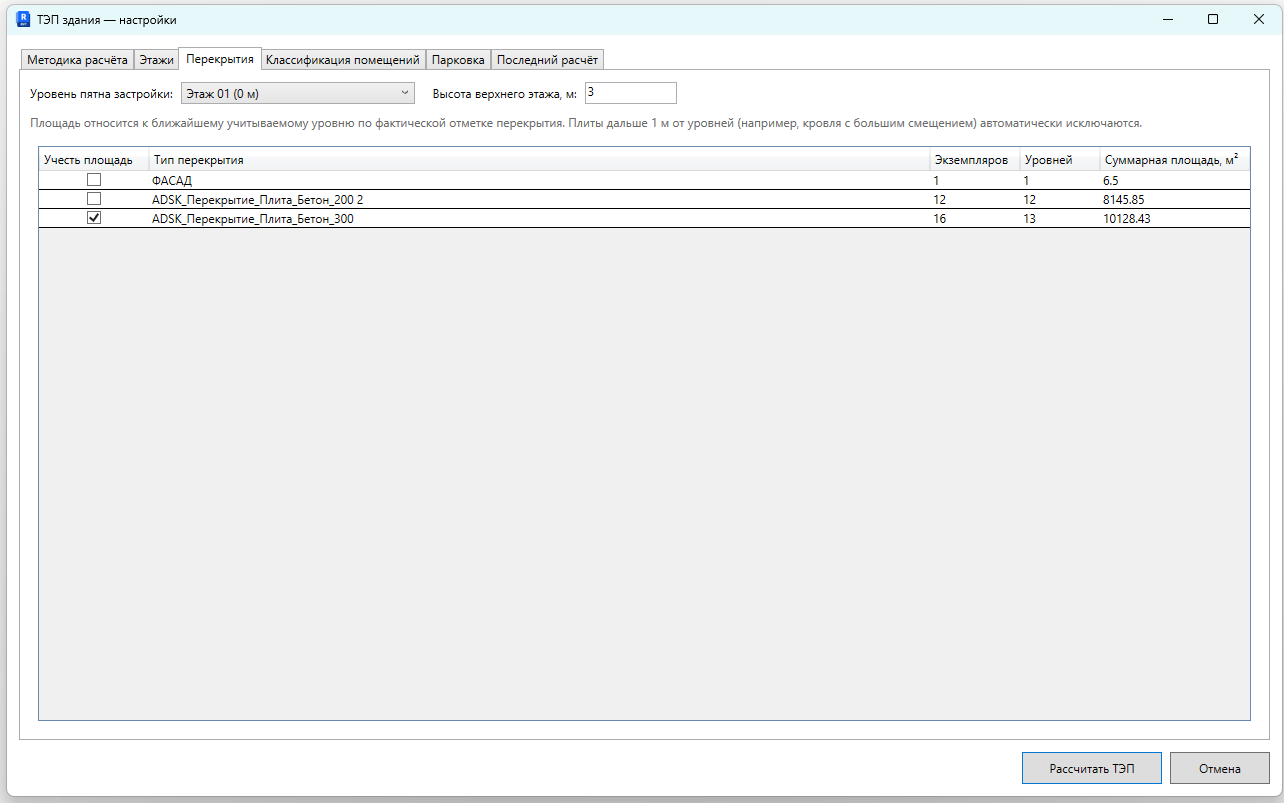
Для автоматического расчёта отметьте только плиты, формирующие площадь здания. Задайте уровень пятна застройки и высоту верхнего этажа. Кровлю с большим смещением плагин исключит, если она дальше 1 м от уровня.
 Открыть крупно ↗
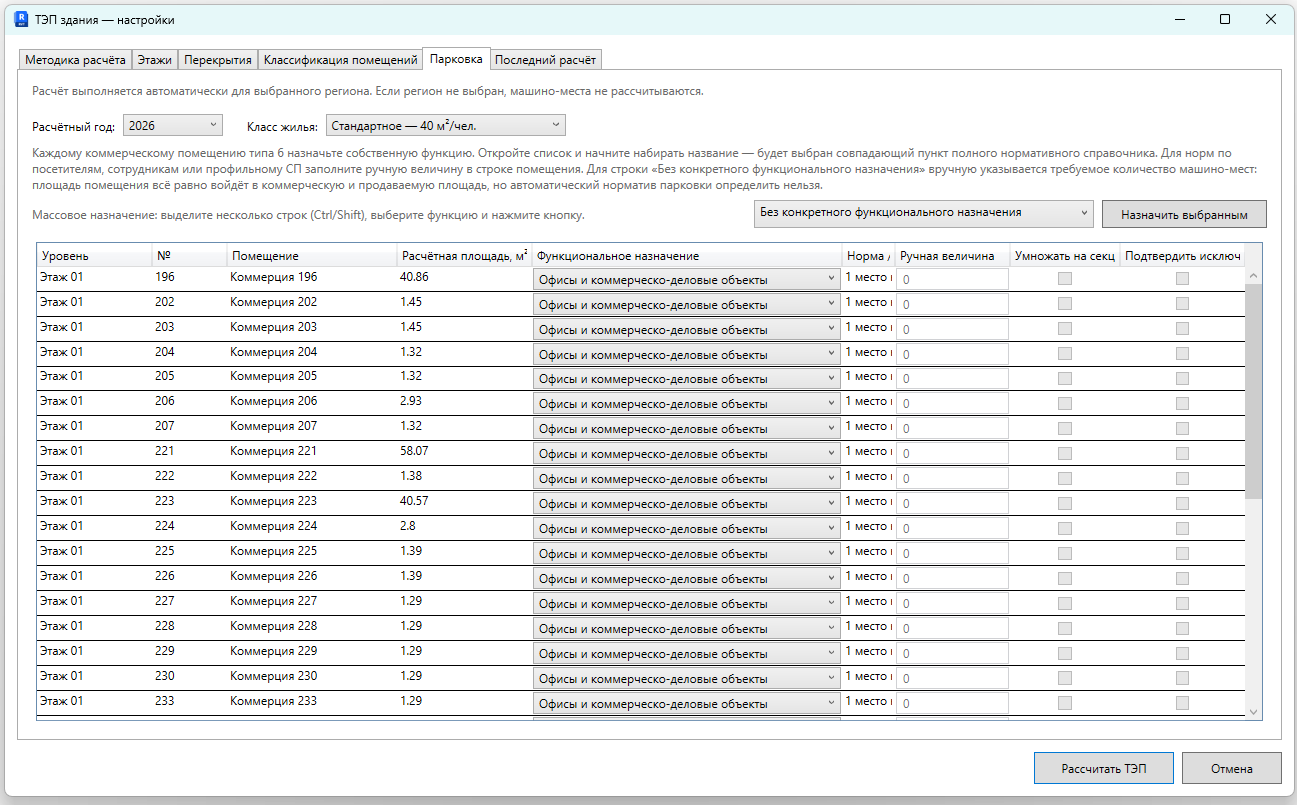
Для помещений типа 6 назначьте функцию. Ручное число вводите только там, где таблица прямо его требует. «Умножать на секции» включайте для повторяющейся коммерции.
 Открыть крупно ↗
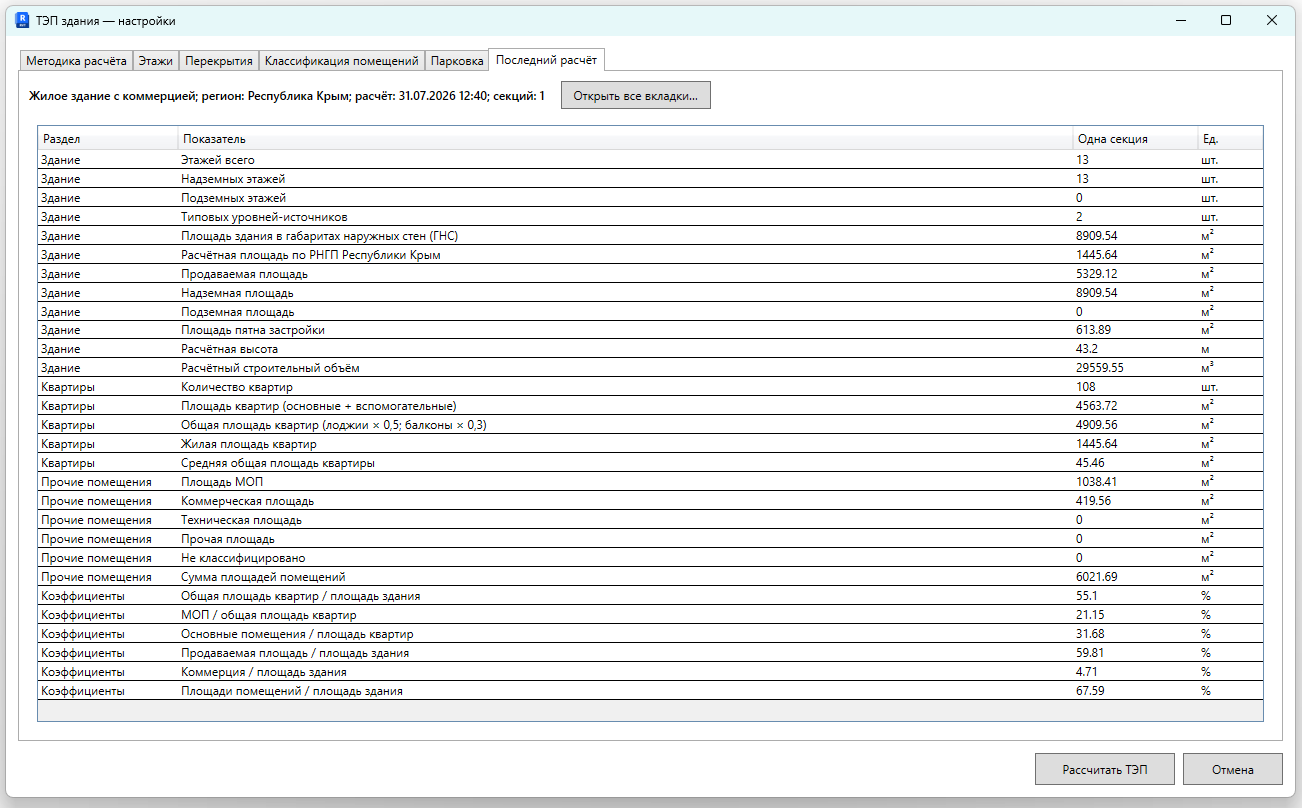
Сводка показывает ГНС, пятно, высоту, объём, квартирность, площади и коэффициенты. При одной секции отображается только «Одна секция»; общий столбец появляется при нескольких.
 Открыть крупно ↗
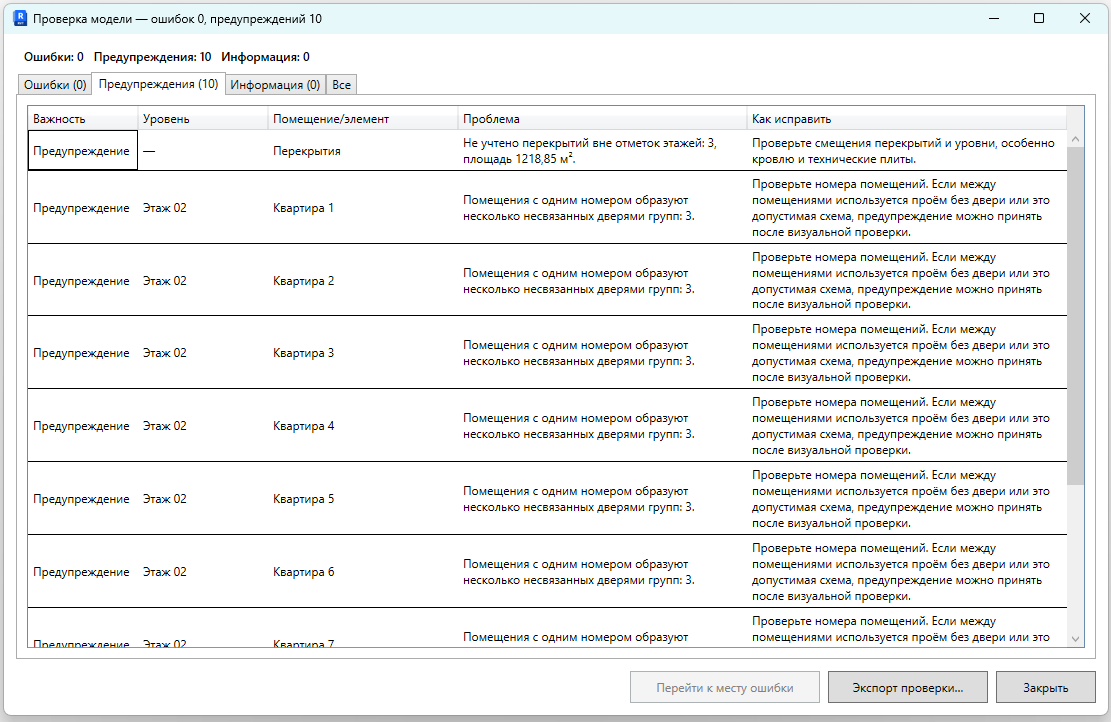
Ошибки нужно исправить до выпуска. Предупреждения требуют проверки: например, плиты вне уровней или один номер квартиры в нескольких несвязанных группах. Плагин не исправляет номера молча.
Последний ТЭП хранится внутри проекта только после сохранения модели.
Получите сводку, дашборд, этажи, квартиры, шахматку, категории, парковку и проверку.
Обновите квартирографию, ТЭП и проверку перед новым выпуском отчёта.
Перед началом работы
Нет. Для ТЭП каждый реальный уровень сопоставляется уровню-источнику с помещениями. Один источник можно повторить на нескольких этажах. Но марки ставятся только на фактические помещения, существующие на выбранном плане.
В автоматическом режиме — по площади экземпляров выбранных типов перекрытий. Перекрытие относится к ближайшему учитываемому уровню по фактической отметке; плиты дальше 1 м исключаются с предупреждением.
Входные APG_Номер квартиры, APG_Тип помещения и APG_Тип квартиры. Расчётные APG-поля заполняет плагин. Источник ADSK выбирают только при наличии уже заполненных исходных данных.
Квартирография, ГНС, объём и основные ТЭП продолжат рассчитываться. Региональная расчётная площадь и норматив машино-мест не выводятся.
Нет. Семейство APG-марки входит в комплект и загружается командой плагина.
Проверьте год Autodesk Revit в названии полученного установщика. Версия установщика должна соответствовать установленному Revit. Плагин предназначен для Windows.