Помещения — только на уникальных этажах-источниках
Смоделируйте и заполните помещения на первом и каждом отличающемся типовом этаже. В ТЭП один источник можно назначить нескольким реальным уровням.
 ApartmentographyКак пользоваться
Версия 0.8.9 · Autodesk Revit
Подготовьте модель один раз — Apartmentography соберёт квартиры, рассчитает ТЭП, проверит исходные данные и сформирует Excel-отчёт.
01 · До запуска плагина
Apartmentography разделяет два источника: помещения дают назначение и квартирографию, реальные перекрытия дают площадь здания в габаритах наружных стен.
Смоделируйте и заполните помещения на первом и каждом отличающемся типовом этаже. В ТЭП один источник можно назначить нескольким реальным уровням.
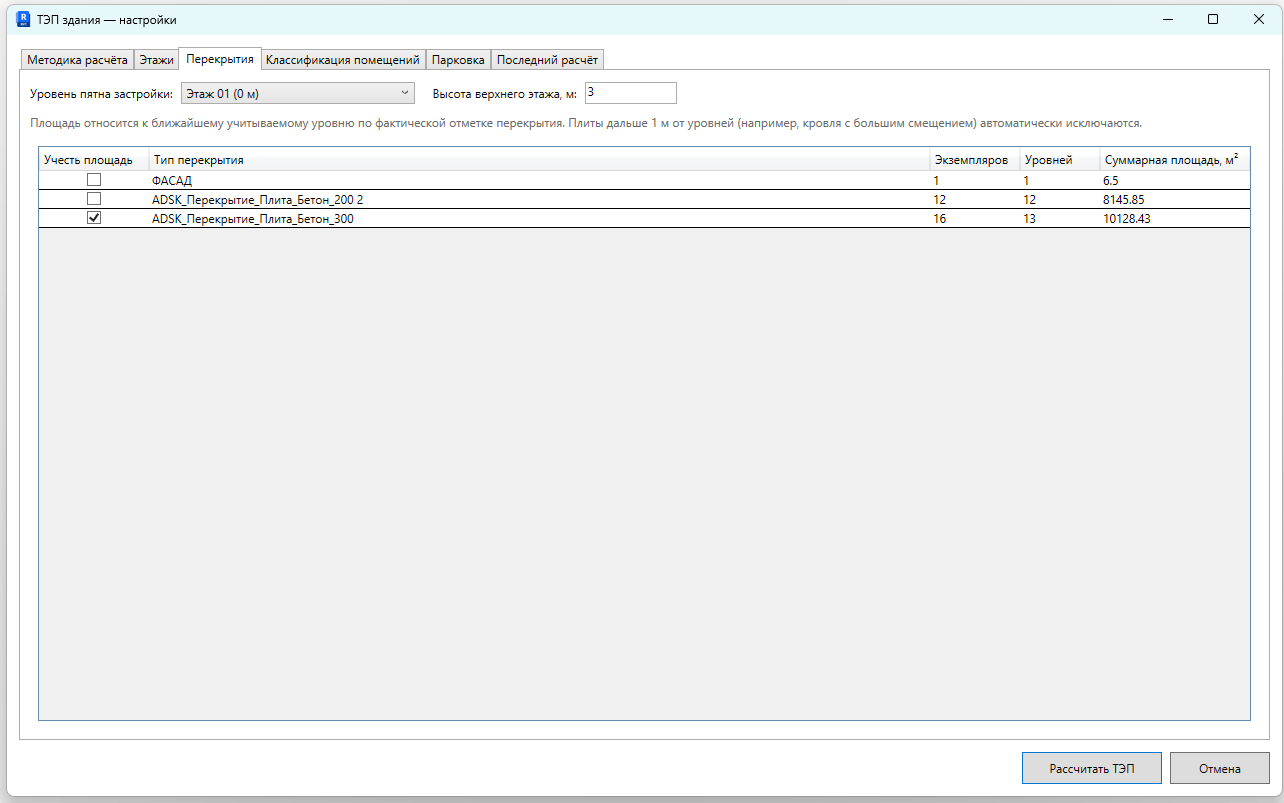
ГНС берётся из фактической площади выбранных типов перекрытий. Плита должна находиться не дальше 1 м от ближайшего учитываемого уровня.
Сопоставление типового этажа не создаёт виртуальные помещения. Чтобы поставить марку на плане, на его уровне должны существовать фактические помещения с номером квартиры и типом 1–4.
Минимум для точного результата
Первое действие — «Квартирография». Затем отдельно запускаются марки, ТЭП, проверка и Excel.
 1 · Нажмите «Квартирография»
02 · Квартирография
Первый запуск открывает полный мастер. После подготовки та же кнопка показывает короткую сводку и быстрый пересчёт.
Если APG-параметров нет или их привязка повреждена, Apartmentography сначала предложит подготовить проект.
 Открыть крупно ↗
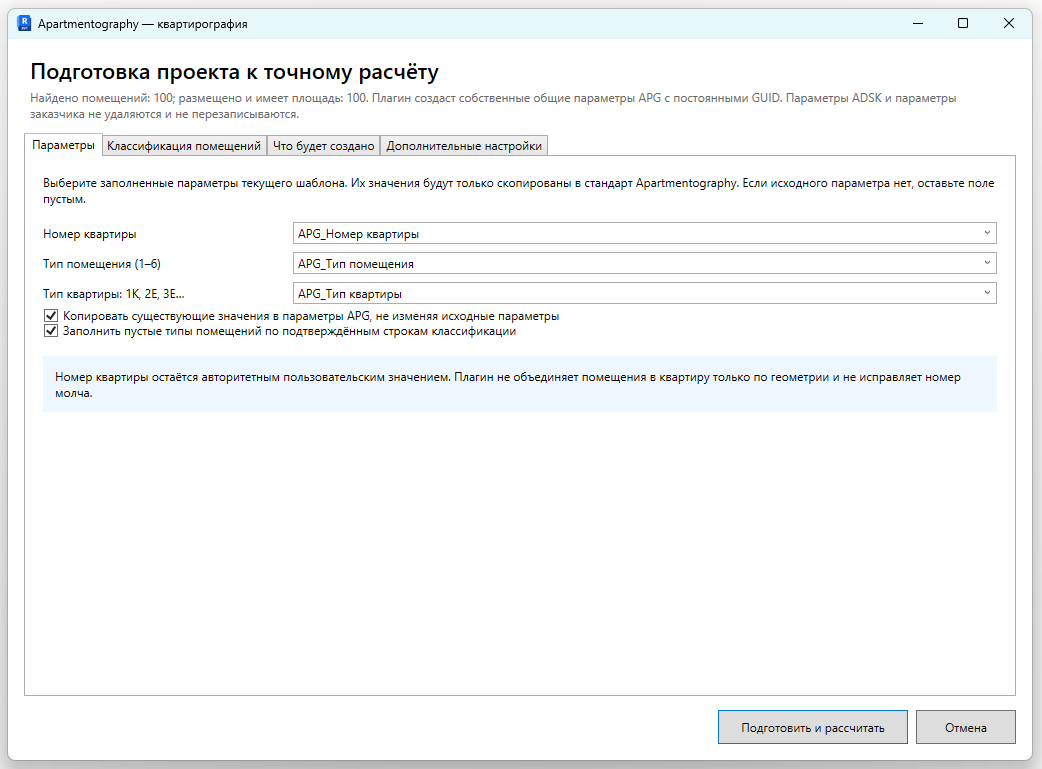
Если в шаблоне уже заполнены ADSK или пользовательские параметры — укажите их. Если источника нет, оставьте поле пустым. Данные копируются только в пустые APG-поля; повторный запуск заполненные APG не перезаписывает.
 Открыть крупно ↗
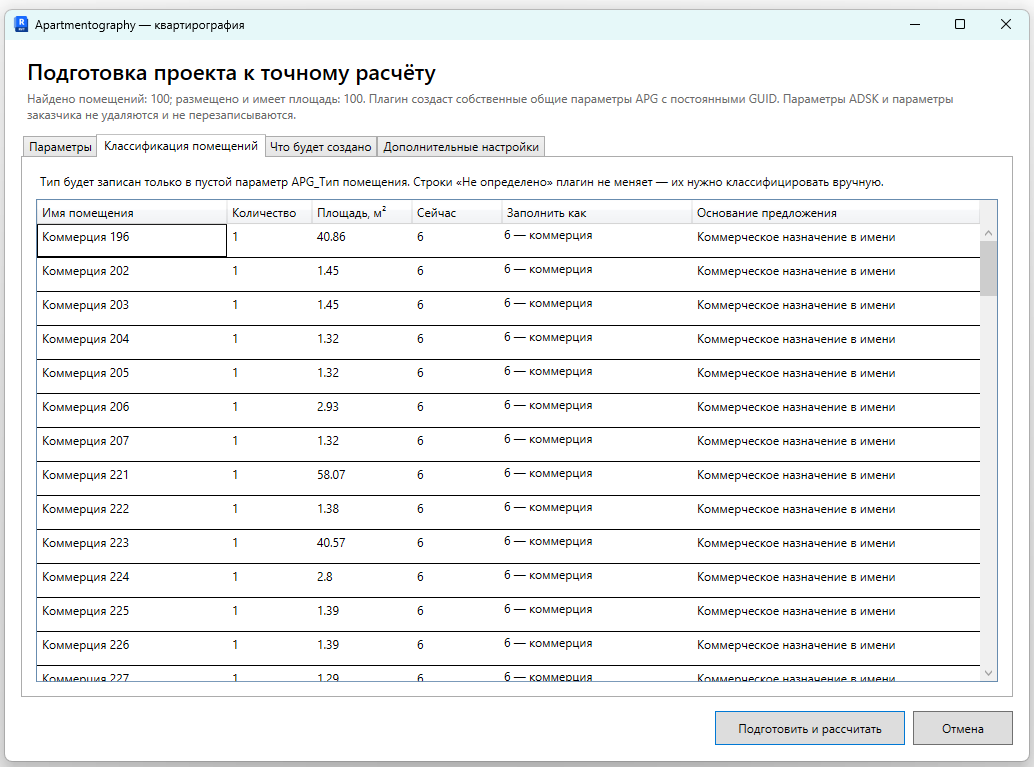
Проверьте предложения по именам помещений. Плагин запишет тип только в пустой APG_Тип помещения; строки «Не определено» нужно разобрать вручную.
 Открыть крупно ↗
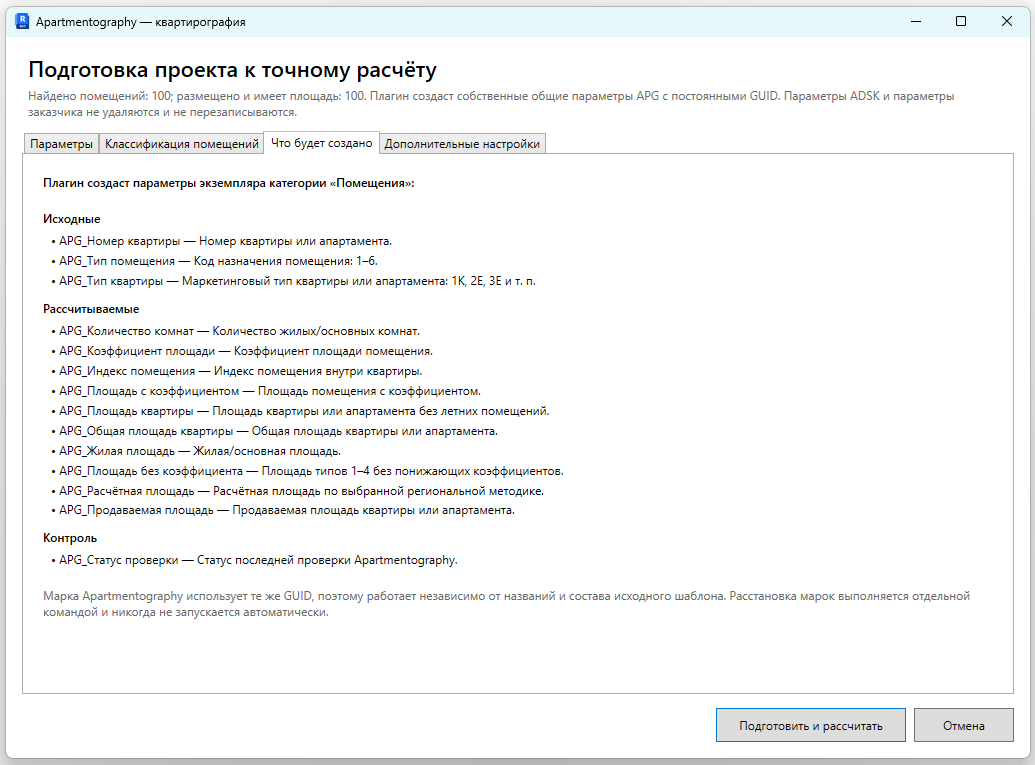
Три параметра являются входными, остальные рассчитываются или служат для контроля. Выходные поля всегда остаются каноническими APG и не переназначаются на ADSK.
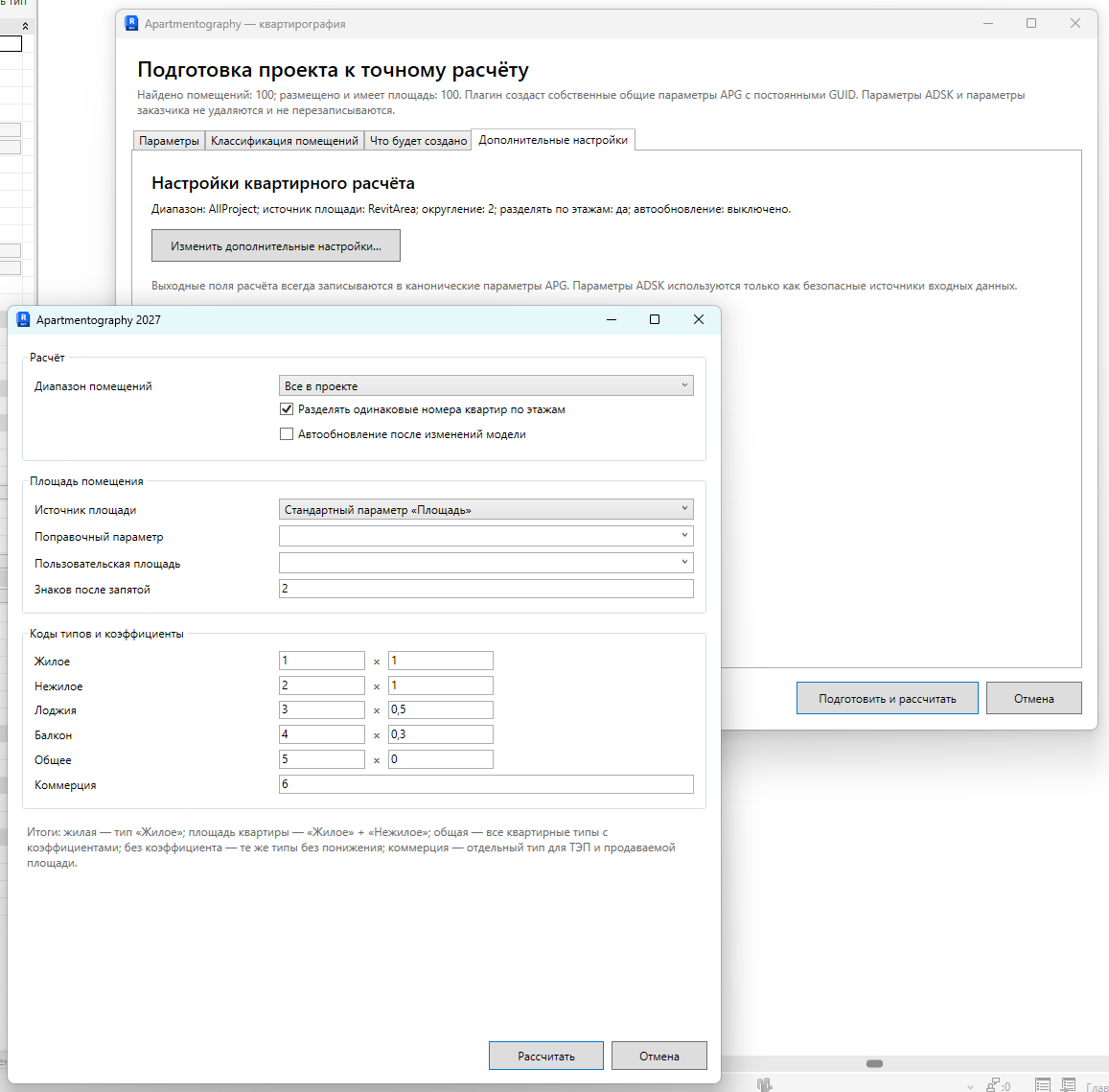 Открыть крупно ↗
Диапазон «весь проект» подходит большинству моделей. Пользовательскую площадь и поправочный параметр заполняйте только тогда, когда площадь Revit не является исходной.
Что заполнять
Расчётные значения не редактируйте: они обновляются при каждом пересчёте.
Классификатор
Комнаты и основные помещения квартиры или апартамента.
Кухни, санузлы, прихожие, коридоры и кладовые внутри квартиры.
Для жилья применяется коэффициент 0,5; для апартаментов — без понижения.
Для жилья применяется коэффициент 0,3; для апартаментов — без понижения.
Общие коридоры, холлы, лестничные и другие места общего пользования.
Коммерческие и общественные помещения; участвуют в профилях с коммерцией.
Когда все 14 APG-параметров созданы и корректно привязаны, полный мастер больше не мешает ежедневной работе.
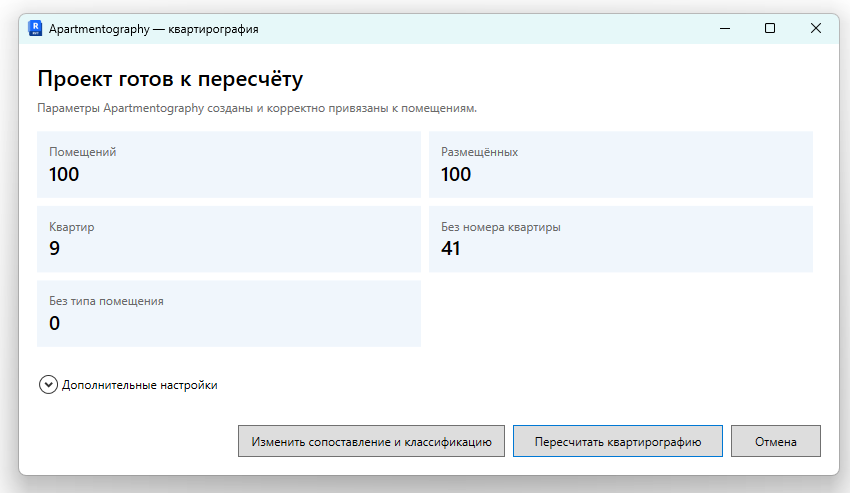 Открыть крупно ↗
«Без номера квартиры» и «Без типа помещения» — это данные, которые нужно заполнить. Если всё корректно, нажмите «Пересчитать квартирографию».
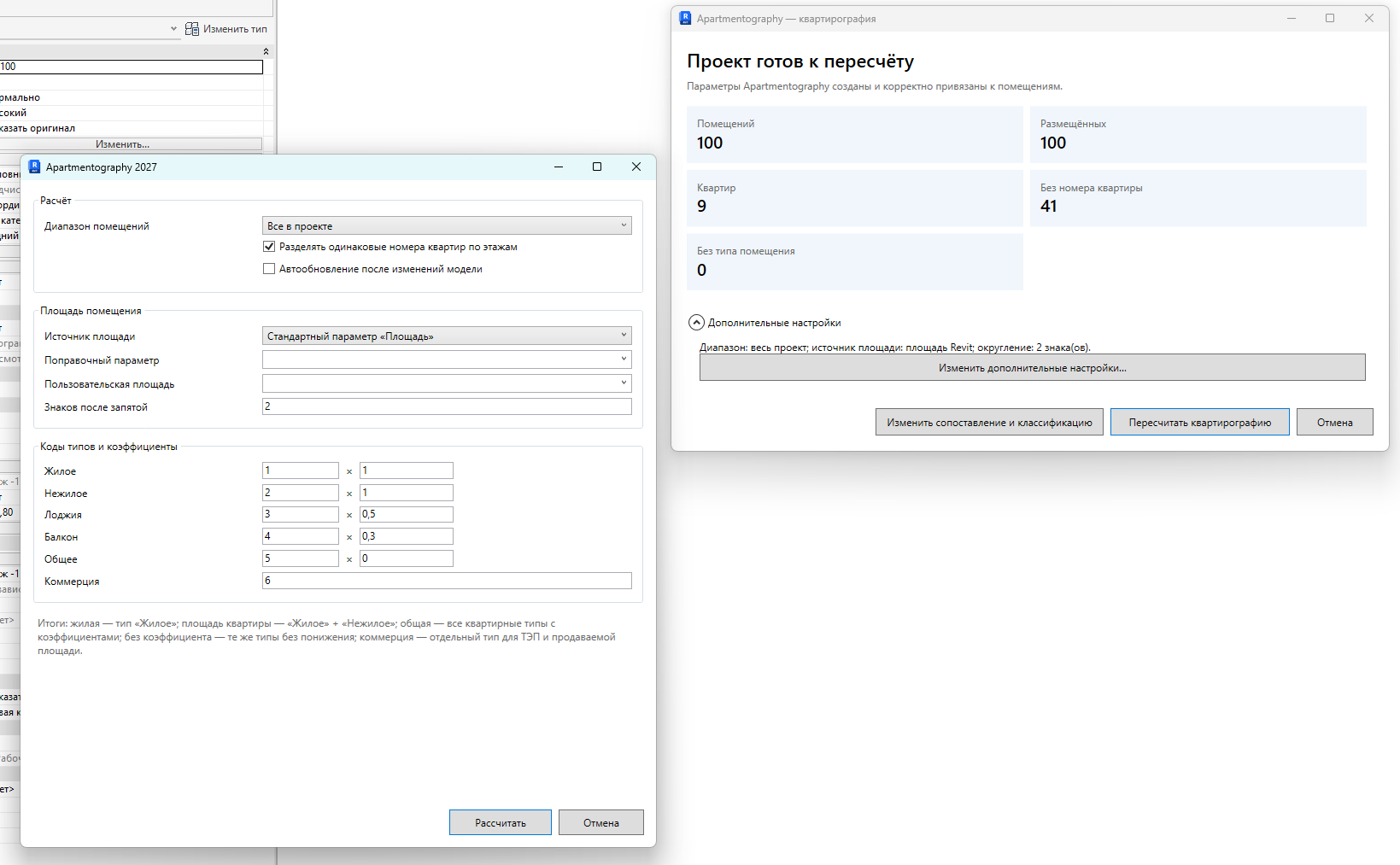 Открыть крупно ↗
По умолчанию достаточно площади Revit и двух знаков после запятой. Меняйте диапазон, источник площади, коэффициенты и разделение номеров по этажам только для своего стандарта.
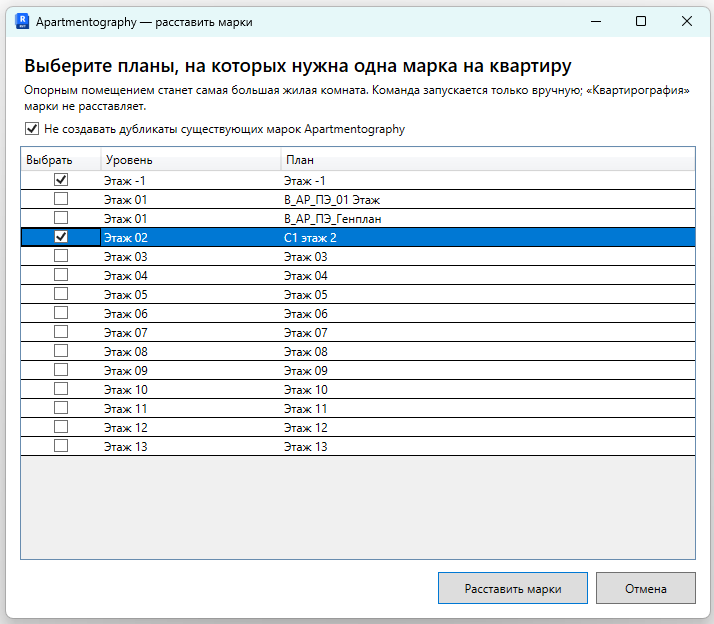 Открыть крупно ↗
Выберите только нужные планы и оставьте защиту от дублей включённой. Команда ставит одну марку на квартиру, предпочитая основное помещение; существующие APG-марки пропускаются.
03 · ТЭП здания
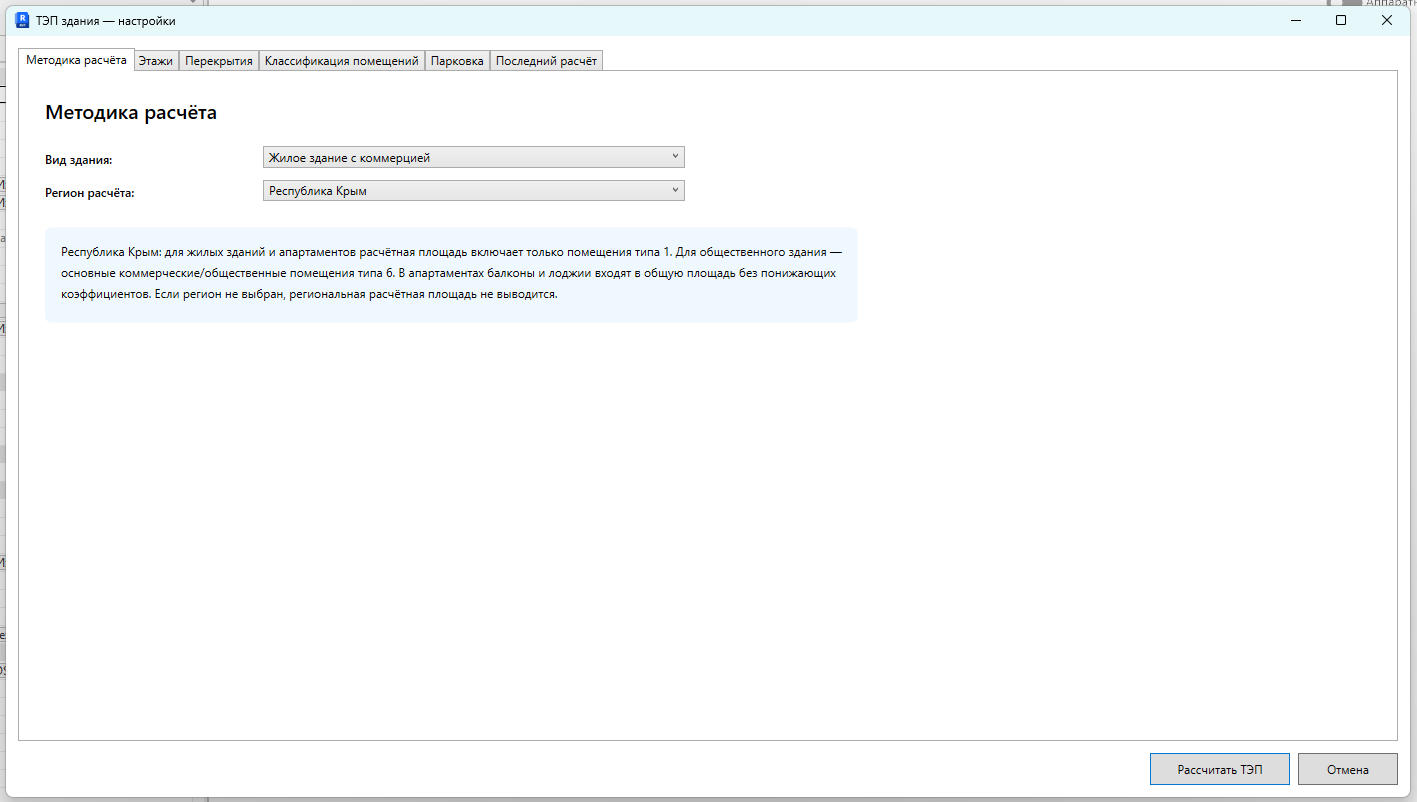
Проходите вкладки слева направо. Кнопка «Рассчитать ТЭП» становится финальным действием после проверки методики, уровней, перекрытий и парковки.
 Открыть крупно ↗
Профиль определяет жильё, апартаменты, общественное здание и учёт коммерции. Без региона основные ТЭП считаются, но региональная площадь и парковка не выводятся.
 Открыть крупно ↗
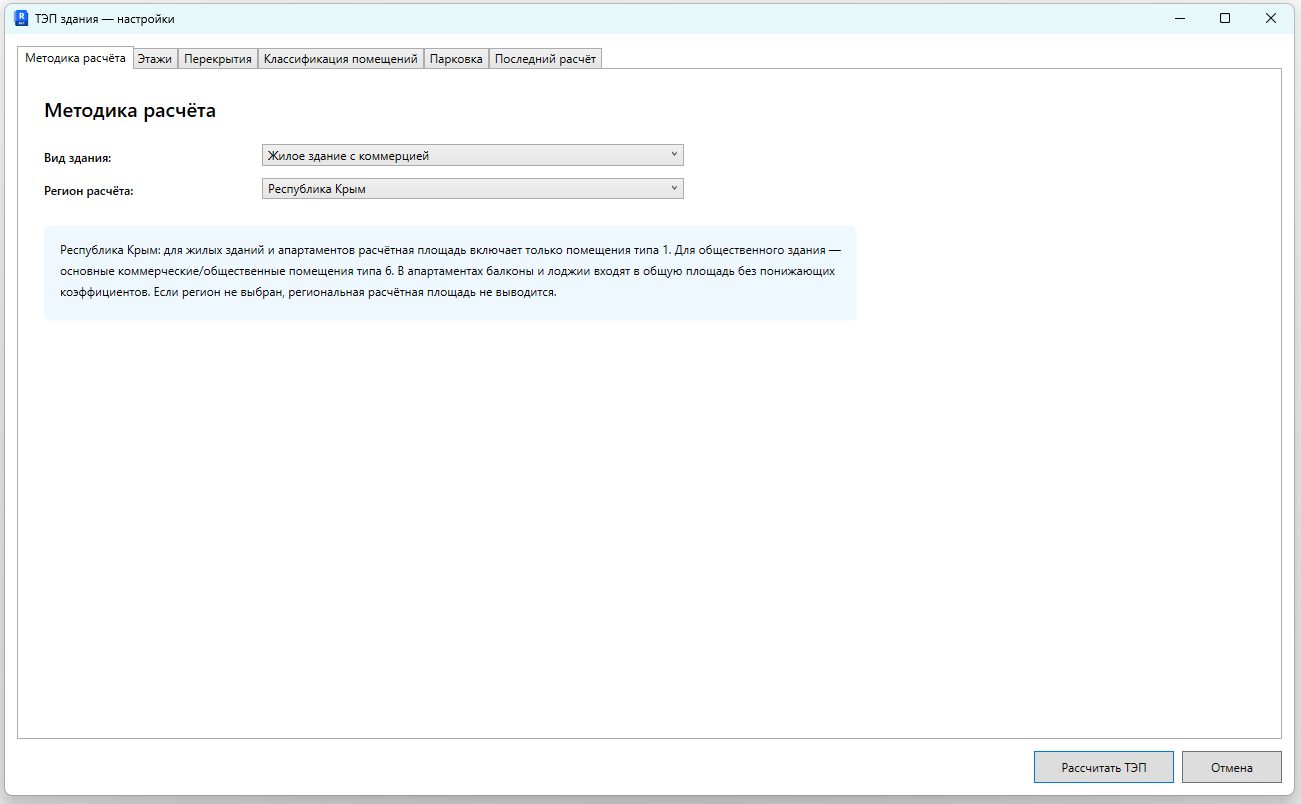
Для Республики Крым у жилья и апартаментов региональная расчётная площадь включает только тип 1; у общественного здания — основные помещения типа 6.
 Открыть крупно ↗
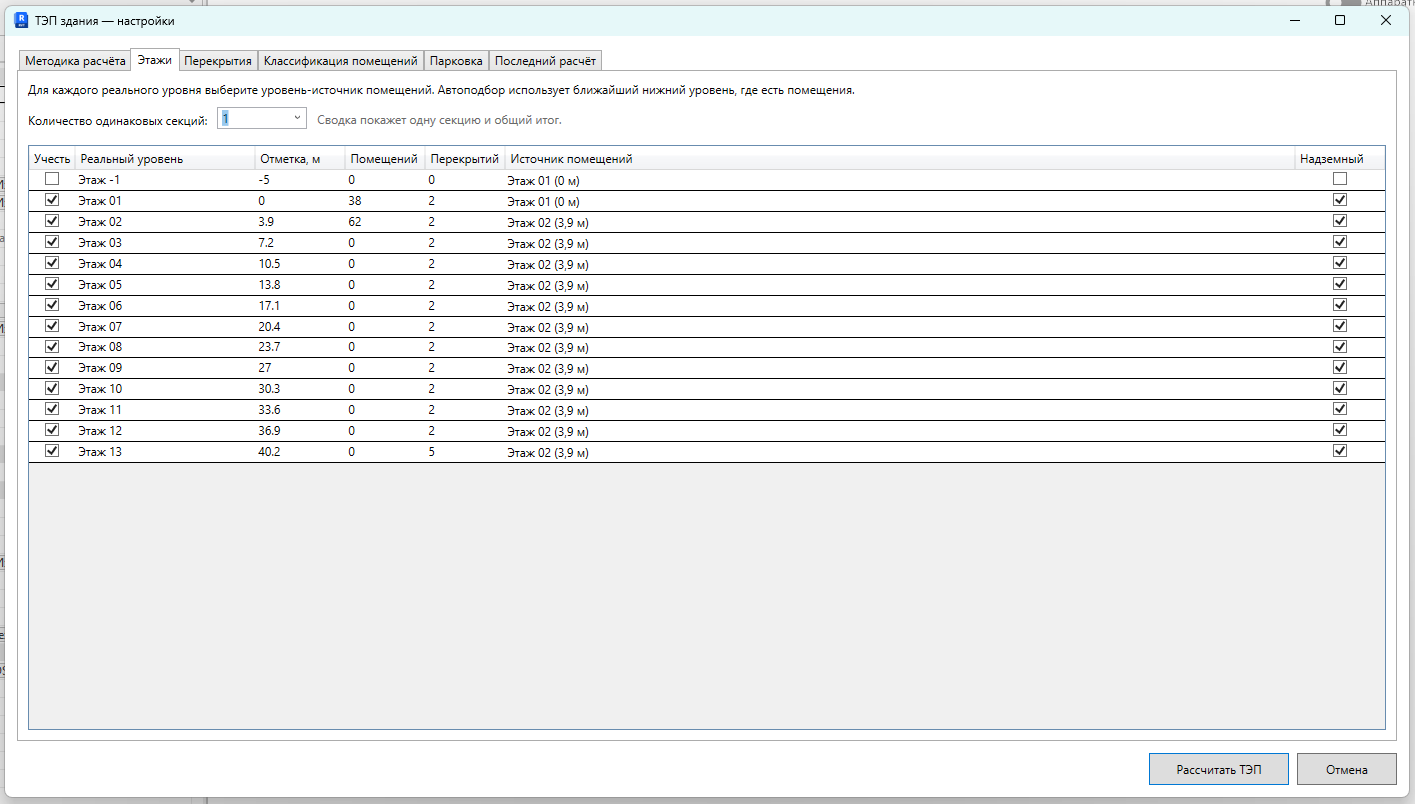
Включите реальные уровни, назначьте источник помещений и отметьте надземные. Автоподбор ищет ближайший нижний уровень с помещениями. Один источник можно повторять сколько угодно раз.
 Открыть крупно ↗
Отметьте только плиты, формирующие площадь здания. Задайте уровень пятна застройки и высоту верхнего этажа. Кровлю с большим смещением плагин исключит, если она дальше 1 м от уровня.
 Открыть крупно ↗
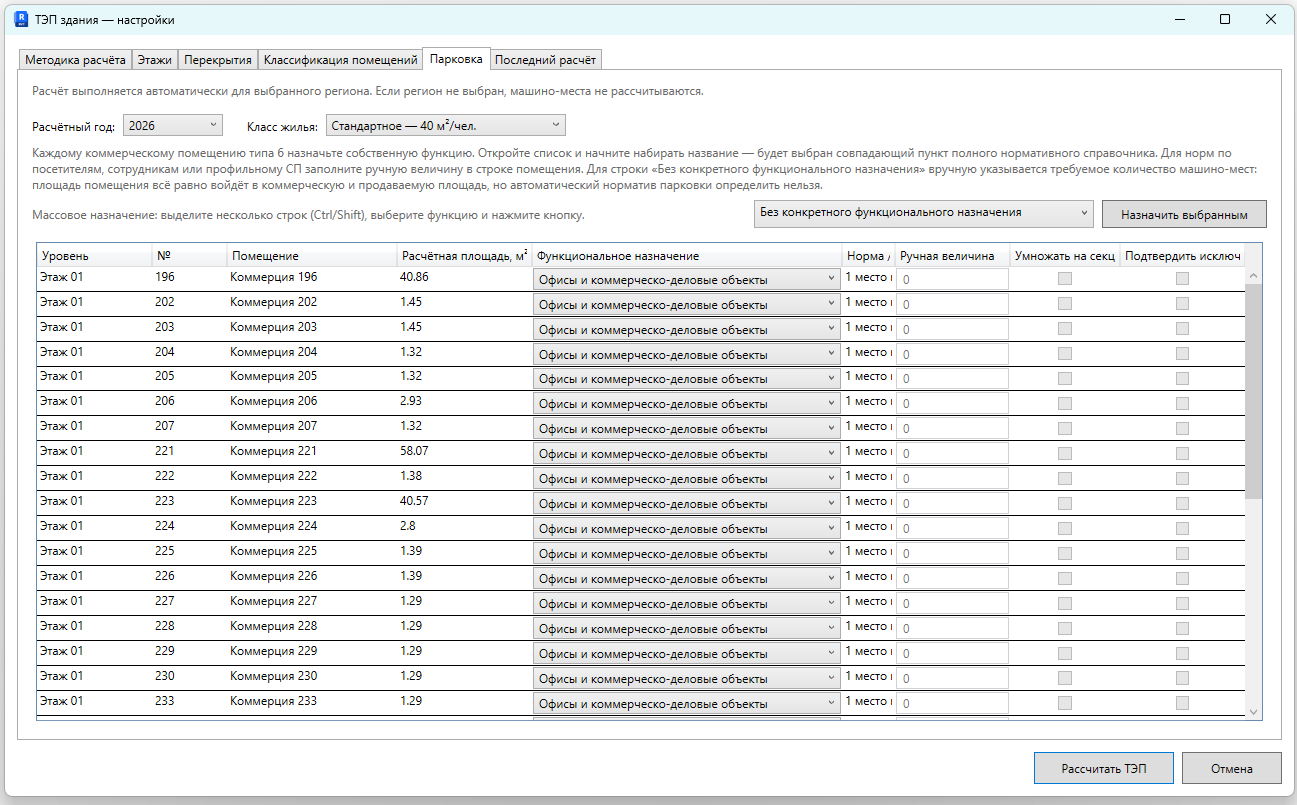
Для помещений типа 6 назначьте функцию. Ручное число вводите только там, где таблица прямо его требует. «Умножать на секции» включайте для повторяющейся коммерции.
 Открыть крупно ↗
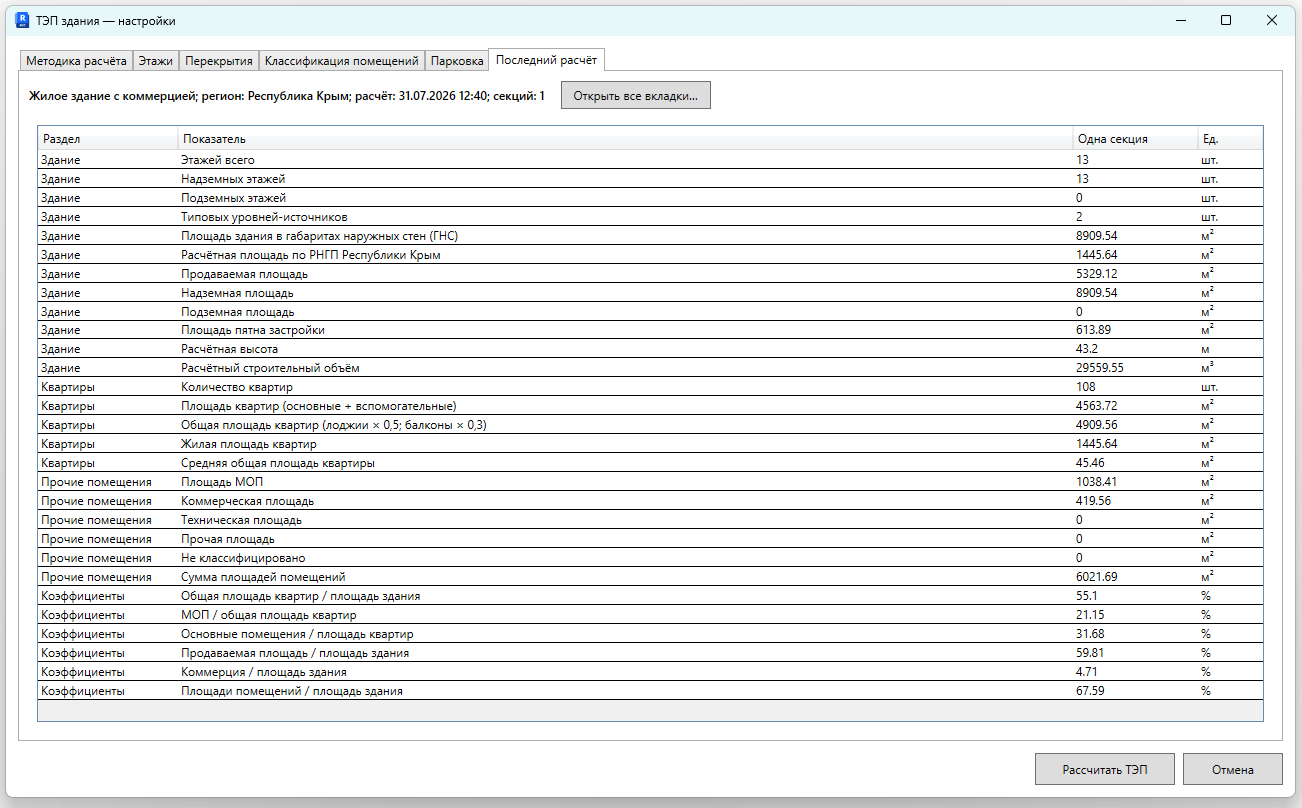
Сводка показывает ГНС, пятно, высоту, объём, квартирность, площади и коэффициенты. При одной секции отображается только «Одна секция»; общий столбец появляется при нескольких.
 Открыть крупно ↗
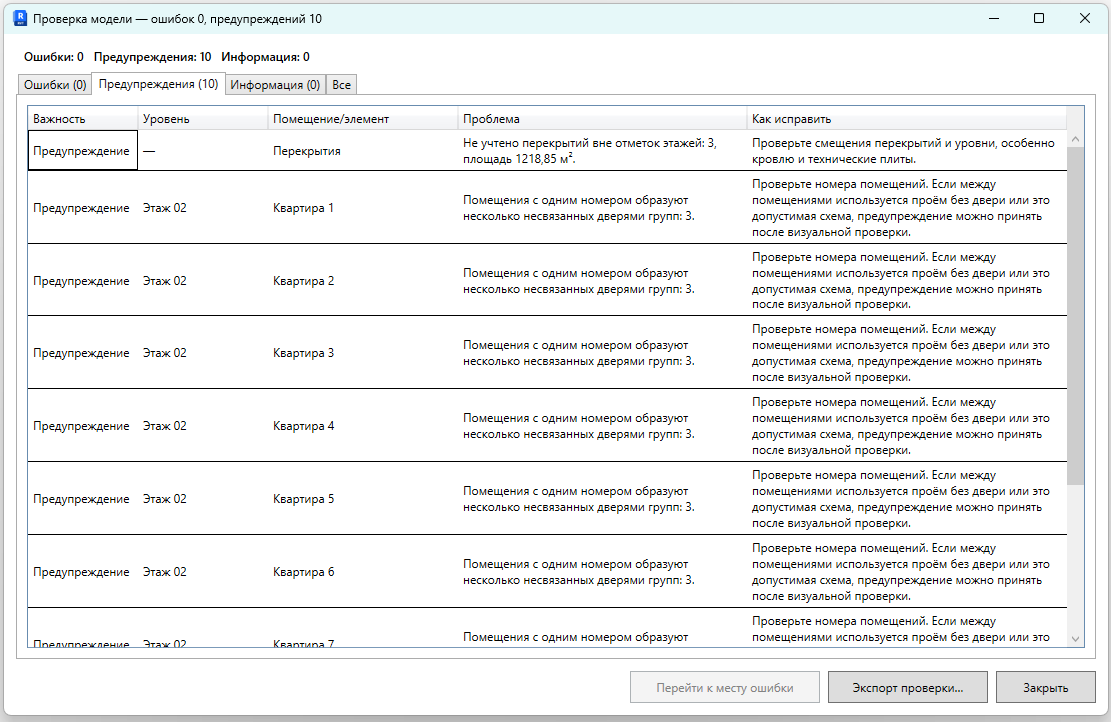
Ошибки нужно исправить до выпуска. Предупреждения требуют проверки: например, плиты вне уровней или один номер квартиры в нескольких несвязанных группах. Плагин не исправляет номера молча.
Последний ТЭП хранится внутри проекта только после сохранения модели.
Получите сводку, дашборд, этажи, квартиры, шахматку, категории, парковку и проверку.
Обновите квартирографию, ТЭП и проверку перед новым выпуском отчёта.
Попробовать на своём проекте
Банковская карта для демоверсии не нужна. Доступ привязывается к email и одному компьютеру, а действующие старые демо-лицензии сохраняют ранее обещанный срок.
Демоверсия
Укажите только email — письмо с ключом и установщиком придёт на него.
Для Autodesk Revit · Windows · одна активацияПосле демоверсии
Оплата проходит на защищённой странице ЮKassa. Поддерживаются банковские карты, включая «Мир». Данные карты Apartmentography не получает и не хранит.
Ежемесячно
На год
После оплаты ключ и ссылка на установщик придут на email. Если на этом email уже действует демоверсия, оплаченный срок начнётся после её окончания. Управление автопродлением доступно по одноразовой ссылке на email.
Перед началом работы
Нет. Для ТЭП каждый реальный уровень сопоставляется уровню-источнику с помещениями. Один источник можно повторить на нескольких этажах. Но марки ставятся только на фактические помещения, существующие на выбранном плане.
По площади экземпляров выбранных типов перекрытий. Перекрытие относится к ближайшему учитываемому уровню по фактической отметке; плиты дальше 1 м исключаются с предупреждением.
Входные APG_Номер квартиры, APG_Тип помещения и APG_Тип квартиры. Расчётные APG-поля заполняет плагин. Источник ADSK выбирают только при наличии уже заполненных исходных данных.
Квартирография, ГНС, объём и основные ТЭП продолжат рассчитываться. Региональная расчётная площадь и норматив машино-мест не выводятся.
Нет. Семейство APG-марки входит в комплект и загружается командой плагина.
Предусмотрены отдельные сборки Apartmentography для Autodesk Revit 2026 и Revit 2027 на Windows.